Скриншот в инструкции либо экономит читателю десять минут, либо запутывает: мелкий, обрезанный не там, с номерами телефонов и лишней панелью браузера. Разница — в пяти минутах обработки.
Разберём, как снять и оформить скриншот, который действительно помогает.
Сначала кадр, потом украшения
Плохой скриншот нельзя улучшить рамкой. Проверьте три вещи до обработки: в кадре есть только то, о чём говорится в тексте; интерфейс не перекрыт уведомлениями; масштаб такой, что текст читается без увеличения.
Практический ориентир: если после вставки в статью шириной 800 пикселей надписи в скриншоте не читаются — снимайте область крупнее, а не растягивайте картинку.
Размер и пропорции
Для статьи на сайте достаточно ширины 1200–1600 пикселей. Слишком широкий скриншот сожмётся в контейнере и станет нечитаемым; слишком узкий — потеряется на странице.
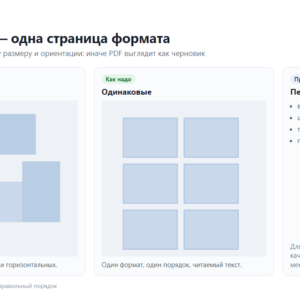
Пропорции лучше подгонять обрезкой: убрать лишние поля, панель закладок, пустую часть окна. Вертикальные скриншоты (мобильные приложения) публикуются с ограничением по высоте — либо ставьте их в пару с соседним кадром, либо обрезайте до 16:9.
Что убрать, а что подчеркнуть
| Элемент | Действие | Зачем |
|---|---|---|
| Панель браузера, таскбар | Обрезать | Не относится к делу, занимает место |
| Личные данные (почта, телефон, суммы) | Закрыть плашкой | Приватность и требования закона о персональных данных |
| Кнопка, о которой речь | Обвести или подписать стрелкой | Читатель находит её за секунду |
| Номер шага | Кружок с цифрой | Связывает картинку с пунктом инструкции |
| Тёмная тема интерфейса | Оставить как есть | Перекрашивание выглядит неестественно |
Обводка и стрелки: правила, которые работают
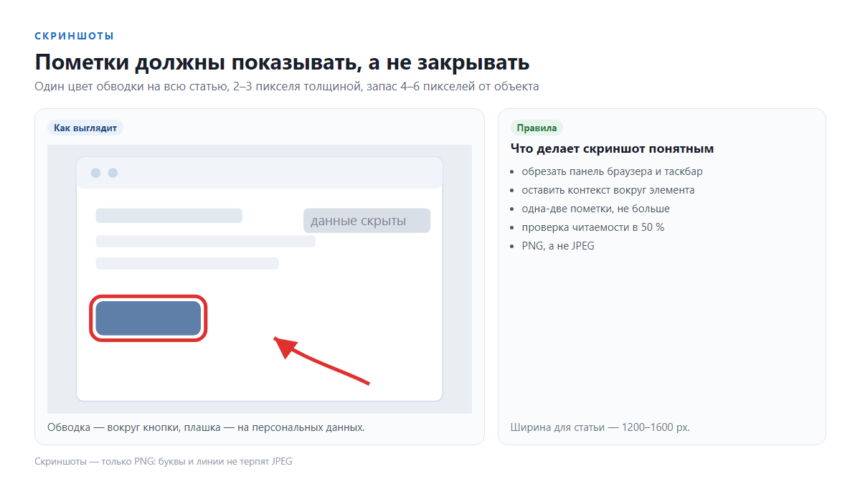
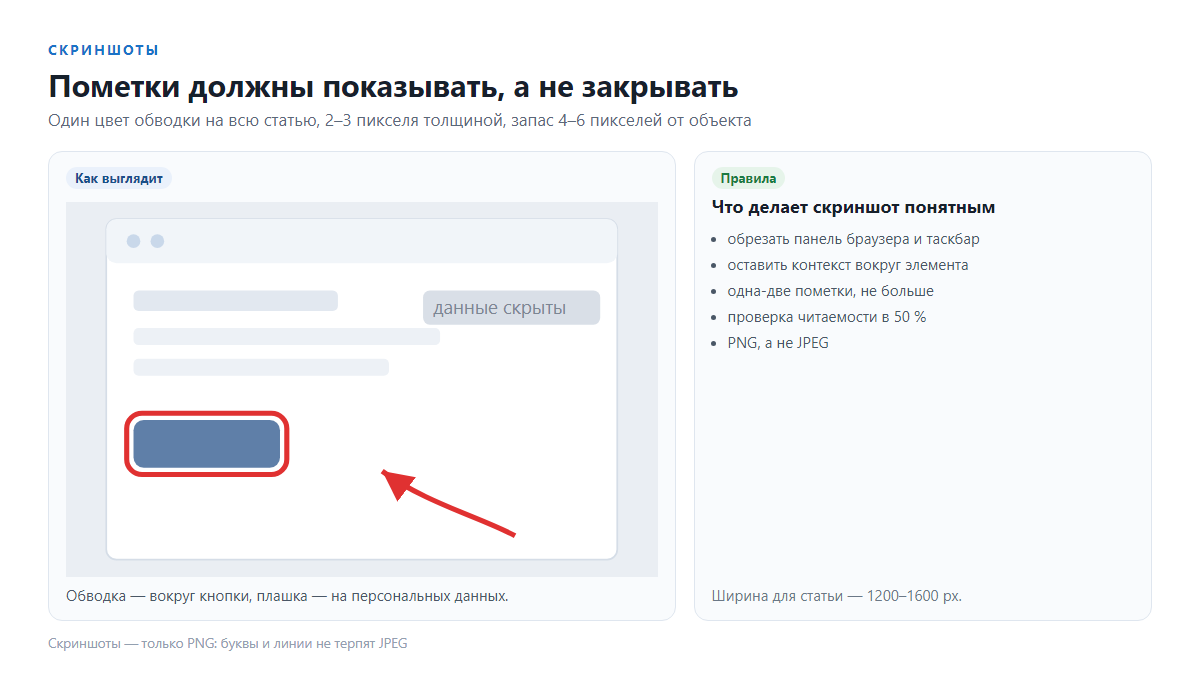
Обводка — 2–3 пикселя контрастного цвета с запасом 4–6 пикселей от объекта. Толще — выглядит грубо, тоньше — теряется при уменьшении. Цвет один на всю статью: читатель привыкает, что «красное — это то, на что нажать».
Стрелка должна касаться объекта, но не перекрывать его. Изгибы допустимы, но только если прямая линия перекрывает важный элемент.
Затемнение фона вместо вырезания
Приём, который экономит время: вместо обводки всего нужного участка затемните всё лишнее полупрозрачной плашкой, оставив нужный элемент ярким. Работает в интерфейсах со сложной сеткой и не требует точной обводки.
Формат сохранения
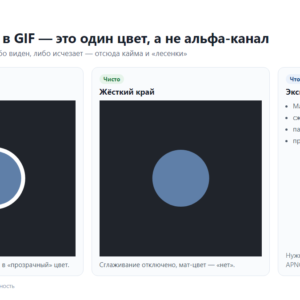
Скриншоты — только PNG. JPEG даёт грязные ореолы вокруг букв и тонких линий, а интерфейс — это как раз буквы и линии. Если картинка уходит на сайт, PNG можно сжать в WebP без видимых потерь.
Для статей с большим количеством скриншотов имеет смысл хранить исходники в отдельной папке: при смене интерфейса инструкцию придётся обновлять, и старые кадры помогут сравнить изменения.
Порядок работы
- Снимите область (Win+Shift+S на Windows, Cmd+Shift+4 на macOS).
- Обрежьте лишнее, оставив контекст: часть окна вокруг нужной панели.
- Закройте личные данные плашкой в цвет интерфейса.
- Добавьте одну-две пометки: обводку и стрелку. Больше — шум.
- Проверьте читаемость в масштабе 50 %.
- Сохраните в PNG и назовите файл по смыслу, а не «Screenshot_12».
Частые ошибки
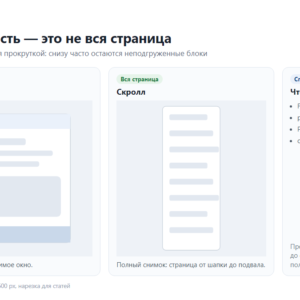
Скриншот всей страницы вместо фрагмента. Читатель не понимает, куда смотреть.
Пометки поверх текста. Обводка должна обводить, а не закрывать.
Разные цвета пометок в одной инструкции. Ломает визуальный язык статьи.
Растянутые скриншоты. Интерфейс искажается, текст плывёт.
Скрытые данные «на глаз», а не плашкой. Полупрозрачное размытие часто оставляет читаемые символы.
Скриншоты мобильных приложений
Вертикальные кадры в статье занимают много места и плохо читаются в узкой колонке. Рабочие приёмы: обрезать до самого важного экрана, ставить два-три кадра в один ряд с одинаковой высотой и подписывать каждым номером шага.
Отдельно следите за масштабом: интерфейс телефона, снятый на устройстве с высокой плотностью, при уменьшении становится нечитаемым. Обрезайте до нужного фрагмента и увеличивайте его, а не сжимайте весь экран.
Где хранить и как обновлять
Скриншоты устаревают быстрее текста: интерфейс меняется раз в полгода, а инструкция живёт годами. Практика — хранить исходники в папке проекта с понятными именами и датой съёмки, чтобы при обновлении статьи можно было быстро найти нужный кадр и заменить только его.
Если статья уже опубликована, старое изображение лучше не удалять из медиатеки сразу: часть читателей сохраняет страницы в закладки, а внешние площадки могут ссылаться на прямой адрес файла.
Частые вопросы
В каком формате сохранять скриншот?
В PNG. Для сайта допустим WebP, но только без сильного сжатия: буквы портятся первыми.
Как сделать скриншот только нужной области?
В Windows — Win+Shift+S, в macOS — Cmd+Shift+4. Дальше кадр можно обрезать и дополнить пометками в любом редакторе.
Нужно ли убирать личные данные?
Обязательно: почта, телефоны, номера заказов и суммы не должны попадать в публичную инструкцию.
Какой ширины делать скриншот для статьи?
1200–1600 пикселей. Меньше — будет мыло, больше — лишний вес без пользы.
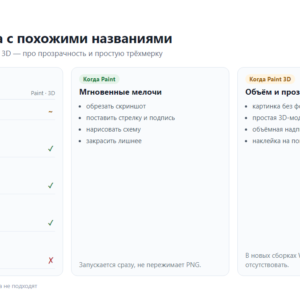
Можно ли делать пометки в самом Paint?
Да, для стрелок и обводки его достаточно. Для скруглений и аккуратных плашек удобнее редактор со слоями.
Что делать с тёмной темой интерфейса?
Оставить как есть и подобрать цвет обводки под неё — перекрашивание скриншота выглядит неестественно и путает.