Анимация с прозрачным фоном нужна для стикеров, логотипов на сайте, наклеек в видео. И почти всегда первая попытка заканчивается белой каймой или чёрным фоном — потому что у GIF прозрачность устроена иначе, чем у PNG.
Разберём, как сделать гифку с прозрачным фоном, чего формат не умеет и когда лучше взять другой.
Как устроена прозрачность в GIF
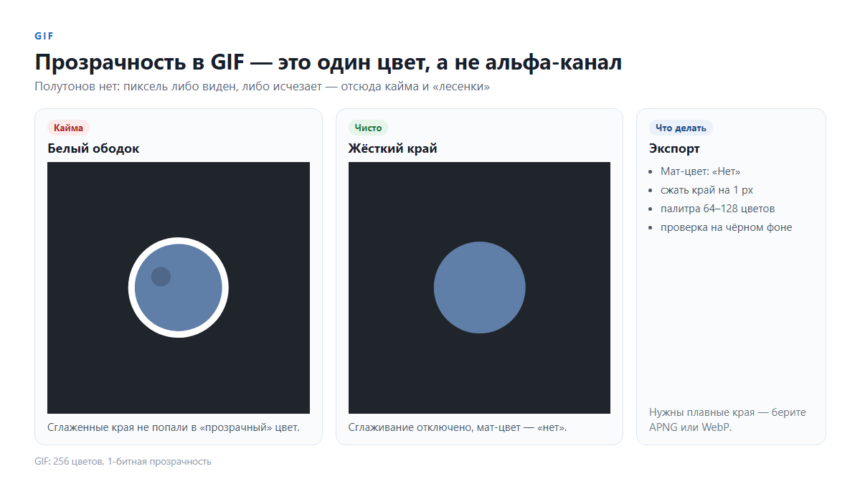
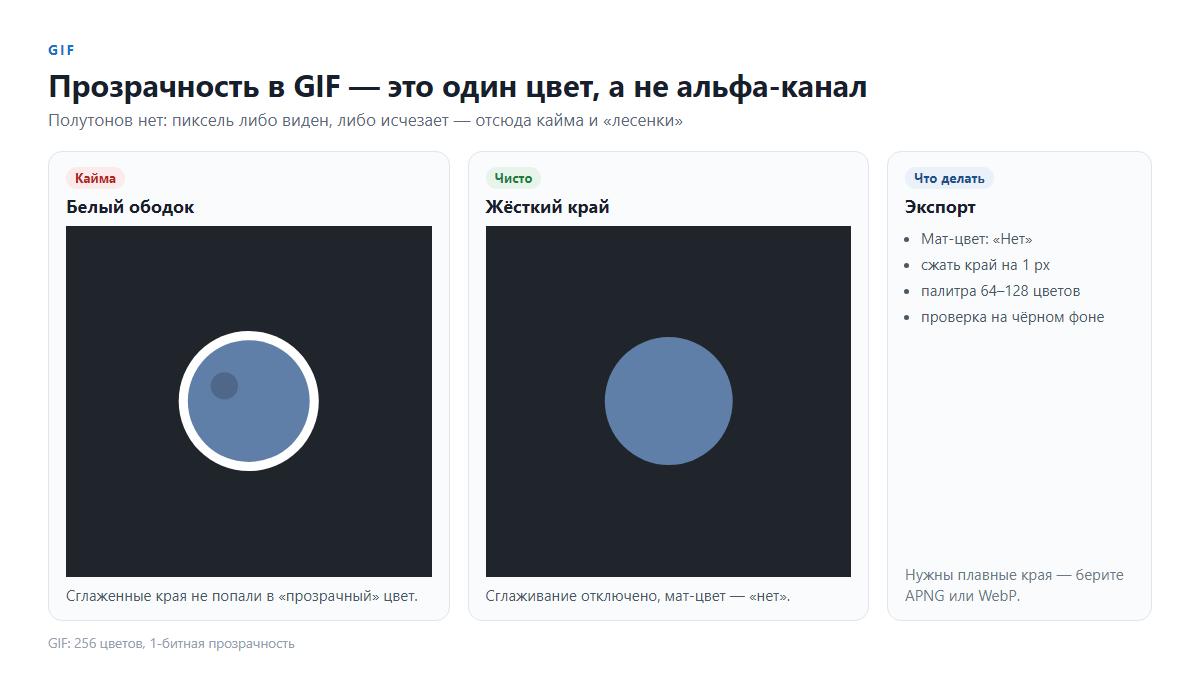
В GIF нет альфа-канала в привычном смысле. Есть «прозрачный индекс»: один цвет из палитры объявляется прозрачным, и все пиксели этого цвета исчезают. Никакой полупрозрачности не существует: пиксель либо виден, либо нет.
Отсюда две проблемы. Первая — кайма: на границе объекта остаются пиксели, смешанные с прежним фоном, и они не попадают в «прозрачный» цвет. Вторая — сглаживание: если края были сглажены, они превращаются в ступеньки.
Подготовка кадров
- Соберите анимацию на однотонном фоне, которого нет в самом объекте (например, ярко-розовом).
- Убедитесь, что объект не содержит этого цвета — иначе он тоже станет прозрачным.
- Отключите сглаживание (антиалиасинг) на границах: жёсткий край экспортируется в GIF чище.
- Экспортируйте каждый кадр отдельным PNG с прозрачным фоном, если редактор это позволяет, — тогда «цвет-ключ» искать не нужно.
Экспорт: где включается прозрачность
| Инструмент | Где настройка | Нюанс |
|---|---|---|
| Photoshop | «Сохранить для веба» → GIF → галочка «Прозрачность» | Укажите цвет мата «Нет», иначе получите кайму |
| GIMP | Экспорт → GIF → «Прозрачный фон» | Проверьте индекс прозрачности вручную |
| Онлайн-конвертеры | Опция «прозрачный фон» | Часто работают через цвет-ключ и портят края |
| Редакторы видео | Экспорт в GIF с альфой | Поддержка нестабильна, лучше собирать из кадров |
Как убрать кайму
Мат-цвет. В настройках экспорта выберите «Нет» вместо белого или чёрного: программа перестанет подмешивать цвет в полупрозрачные пиксели.
Сжатие края. Уменьшите объект на 1 пиксель перед экспортом — переходная зона уйдёт вместе с остатками фона.
Один цвет-ключ. Если объект цветной и сложный, ставьте за ним однотонный фон, которого нет в объекте, и объявляйте прозрачным именно его.
Когда GIF — плохая идея
Если нужны плавные полупрозрачные края (волосы, дым, стекло), GIF физически не справится. Плавных переходов в нём нет — будут ступеньки и зубцы.
Если анимация длинная или цветная, GIF раздувается: 10 секунд с градиентами легко дают 10–20 МБ, тогда как видеофайл с альфа-каналом займёт в разы меньше.
Альтернативы, которые выглядят лучше
- APNG. Тот же принцип, но с полной альфа-прозрачностью; поддерживается браузерами, файл тяжелее.
- WebP-анимация. Держит прозрачность и весит меньше GIF; поддержка в современных браузерах полная.
- Видео с альфа-каналом. WebM с VP9 или MOV с ProRes 4444 — для монтажа и продакшена, не для веба.
- CSS-анимация или SVG. Если анимация простая (пульсация, поворот), код весит килобайты и масштабируется без потерь.
Проверка результата
Посмотрите гифку на трёх фонах: белом, чёрном и цветном. Кайма проявляется именно на контрастном фоне. Затем уменьшите изображение до 50 % — «лесенки» на краях станут очевидны, если сглаживание не отключено.
И проверьте размер файла: если гифка для сайта весит больше 2–3 МБ, её стоит заменить на WebP или видео.
Как собрать анимацию из готовых кадров
Если кадры уже нарисованы по отдельности (например, в PNG с прозрачностью), гифка собирается за минуту: загрузите их по порядку в онлайн-конвертер, задайте задержку между кадрами и включите прозрачность. Задержка измеряется в сотых долях секунды: 10 — это 0,1 с, для плавной анимации обычно берут 5–8.
Проверьте, что все кадры одного размера: при разнице хоть в пиксель анимация начнёт «дёргаться», а лишние поля появятся как мигающая рамка.
Размер файла и оптимизация
Вес гифки растёт от числа цветов, площади кадра и длительности. Практические меры: уменьшить стороны до реально нужных (для стикера достаточно 256–512 px), сократить число цветов до 64–128, убрать лишние кадры и увеличить задержку — плавность важна не всегда.
Проверяйте результат в том размере, в котором его увидят: гифка 800 px, сжатая до 400 px, на экране телефона выглядит так же, а весит вчетверо меньше. И не забывайте чистить кадры: лишние два-три кадра в конце анимации, оставшиеся от черновика, добавляют вес, но не меняют впечатление.
Частые вопросы
Почему у гифки белый фон вместо прозрачного?
При экспорте не включена опция прозрачности или указан белый мат-цвет. Проверьте настройки GIF в своём редакторе.
Можно ли сделать полупрозрачную гифку?
Нет. GIF поддерживает только полную прозрачность отдельного цвета. Для плавных краёв используйте APNG или WebP.
Какой инструмент проще всего?
Онлайн-конвертер с PNG-кадрами: если исходники уже с прозрачным фоном, конвертер просто собирает их в анимацию без цвет-ключа.
Портится ли качество при сборке GIF?
Да: палитра ограничена 256 цветами, поэтому градиенты превращаются в полосы. Для фото и плавных переходов GIF не подходит.
Где использовать гифку с прозрачностью?
Стикеры в мессенджерах, логотипы на сайте, наклейки в видео, простые анимации интерфейса.
Что лучше для сайта: GIF или WebP?
WebP: меньше вес, лучше качество и полноценная прозрачность. GIF оставляйте там, где нужна максимальная совместимость.