В Windows живут два разных редактора с похожими названиями: классический Paint и Paint 3D. Второй часто ищут как «пейнт 3д онлайн» — и не находят, потому что это отдельное приложение, а не веб-сервис. Разберём, чем они отличаются и в каких случаях каждый уместен.
Paint: старый инструмент, который всё ещё работает
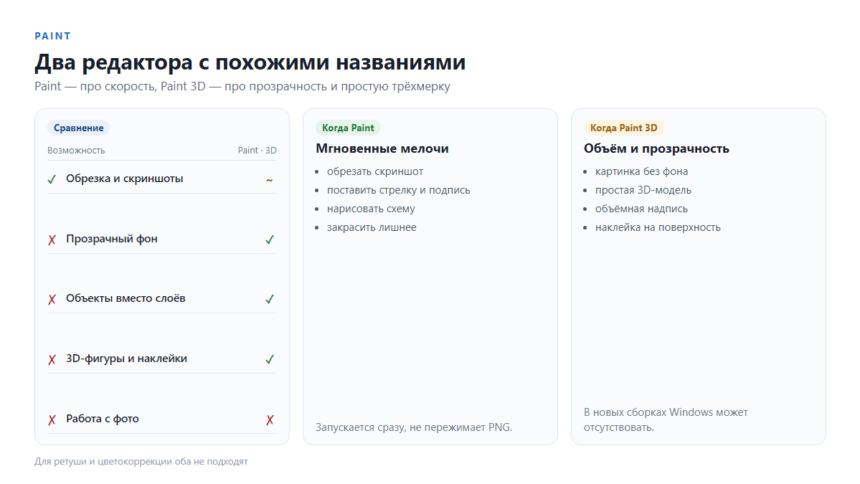
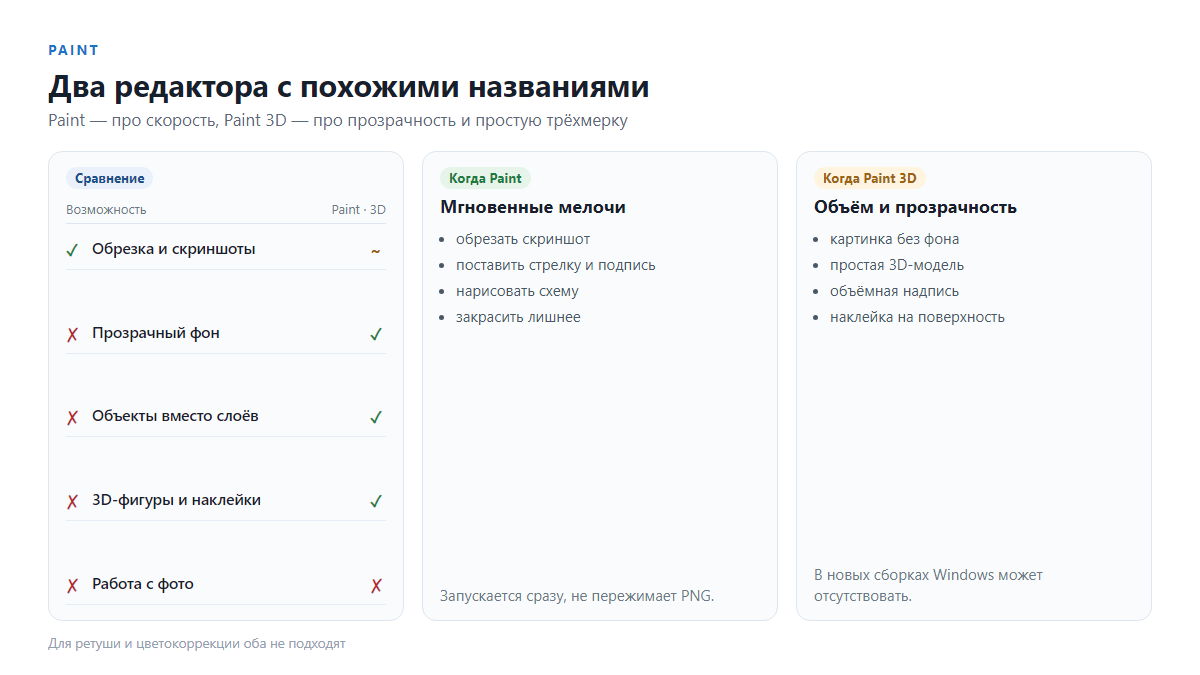
Классический Paint — простой растровый редактор: кисть, карандаш, заливка, фигуры, текст, обрезка. Он не умеет слоёв, маск и цветокоррекции, но открывается мгновенно, весит копейки и решает задачи «здесь и сейчас»: обрезать скриншот, нарисовать схему, поставить стрелку, закрасить лишнее.
Главное ограничение — отсутствие слоёв и неразрушающего редактирования: любое действие меняет пиксели навсегда.
Paint 3D: что это на самом деле
Paint 3D — отдельное приложение из Windows 10, задуманное как «рисование и лепка»: в нём есть трёхмерные примитивы, наклейки, работа с объектами и экспорт в форматы для печати 3D. Плоские изображения тоже поддерживаются, причём с прозрачностью и без «прилипания» к фону.
Три вещи, которых нет в классическом Paint: 2D-объекты на прозрачном холсте, 3D-модели с текстурами и наклейки, растягивающиеся на поверхность.
Важно: Paint 3D — локальное приложение. «Paint 3D онлайн» в браузере — это либо эмуляторы, либо сторонние сервисы с похожим набором инструментов, но не сама программа.
Сравнение по задачам
| Задача | Paint | Paint 3D |
|---|---|---|
| Обрезать скриншот | Да, за секунды | Да, но медленнее |
| Нарисовать схему, стрелки | Да | Да |
| Прозрачный фон | Нет | Да |
| Работа со слоями | Нет | Частично (объекты) |
| 3D-модели, печать | Нет | Да |
| Цветокоррекция фото | Нет | Минимальная |
| Скорость запуска | Мгновенно | Несколько секунд |
Когда хватит Paint
Скриншоты для инструкции, простые пометки, обрезка, вставка одного изображения в другое, быстрая схема из линий и прямоугольников. Для этих задач тяжёлый редактор — лишняя трата времени.
Когда нужен Paint 3D
Простая 3D-модель для школьного проекта, объёмная надпись, наклейка на поверхность, картинка с настоящим прозрачным фоном без установки Photoshop. Также пригодится, если нужно «слепить» фигуру из примитивов и раскрасить её.
Чего не сделает ни тот, ни другой
Оба редактора не подходят для обработки фотографий: нет цветокоррекции, ретуши, работы с кривыми и слоями. Убрать фон у портрета, вытянуть тени или подготовить фото к печати в них нельзя — это задачи для полноценного редактора.
Если нужен именно браузерный инструмент с кистями, заливками и текстом, подойдёт Paint онлайн — тот же набор базовых операций, но без установки и привязки к Windows.
Что делать, если Paint 3D не установлен
Приложение распространялось через Microsoft Store и в новых сборках Windows 11 отсутствует по умолчанию. Варианты: установить из Store (если доступно), использовать веб-аналог для 2D-задач или взять бесплатный редактор с поддержкой слоёв.
Итог
Paint — про скорость и мелочи, Paint 3D — про прозрачность и простую трёхмерку. Для чего-то серьёзнее нужен редактор с масками и коррекцией: базовые операции Paint покрывают процентов десять реальных задач с фотографиями.
Интерфейс: что где лежит
В классическом Paint всё на одной панели: инструменты слева, размер и толщина сверху, палитра цветов справа. Это неудобно для сложной работы, но быстро осваивается: через десять минут пользователь находит всё нужное без меню.
В Paint 3D логика другая: сверху вкладки «Кисти», «3D-фигуры», «Наклейки», «Эффекты», справа — панель объектов, где перечислены все элементы сцены. Объекты можно перемещать, поворачивать и накладывать друг на друга — именно это заменяет слои.
Типичные задачи новичка
- Убрать лишний край со скриншота — Paint, инструмент «Выделить» и «Обрезать».
- Поставить стрелку на скриншоте — Paint, фигура «Стрелка».
- Сделать картинку с прозрачным фоном — Paint 3D, «Прозрачный холст».
- Собрать простую объёмную надпись — Paint 3D, «3D-текст».
- Раскрасить готовый контур — оба, инструмент «Заливка».
Совместимость и требования
Paint входит в Windows любых версий и не требует установки. Paint 3D распространялся через Microsoft Store, требовал Windows 10 и в новых сборках отсутствует по умолчанию — его можно попробовать установить из Store, но поддержка приложения постепенно сокращается.
Оба редактора не работают с форматами камер (RAW), не читают PSD со слоями и не открывают PDF. Для веб-дизайна и ретуши они не подходят — это инструменты «подрисовать и обрезать».
Частые вопросы
Paint 3D входит в Windows бесплатно?
Да, приложение бесплатное и распространяется через Microsoft Store, но в новых версиях Windows может отсутствовать по умолчанию.
Есть ли Paint 3D онлайн?
Официальной веб-версии нет. В браузере доступны сторонние редакторы с похожим набором инструментов, но это не Paint 3D.
Можно ли в Paint сделать прозрачный фон?
Нет, классический Paint не поддерживает прозрачность. Это умеет Paint 3D и любой редактор со слоями.
Что лучше для скриншотов?
Классический Paint: запускается мгновенно и не пережимает картинку при сохранении в PNG.
Можно ли обработать фото в Paint?
Только обрезать и подрисовать. Цветокоррекция, ретушь и работа с масками там отсутствуют.
Чем заменить Paint 3D?
Для 2D-задач — любой онлайн-редактор, для 3D — специализированные бесплатные программы вроде Blender.