Вырезать объект с фотографии — самая частая операция после кадрирования: убрать фон у товара, поставить человека на другой фон, собрать коллаж, сделать стикер. Задача решается четырьмя разными способами, и выбор зависит не от «крутости» инструмента, а от того, насколько сложный контур у объекта.
Разберём каждый способ, типичные ошибки и то, как правильно сохранить результат, чтобы фон действительно остался прозрачным.
Что значит «вырезать» и почему это не одно и то же
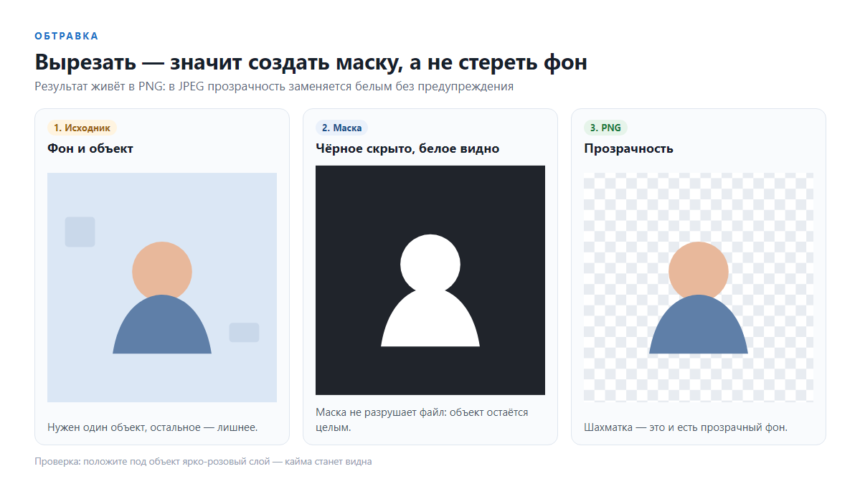
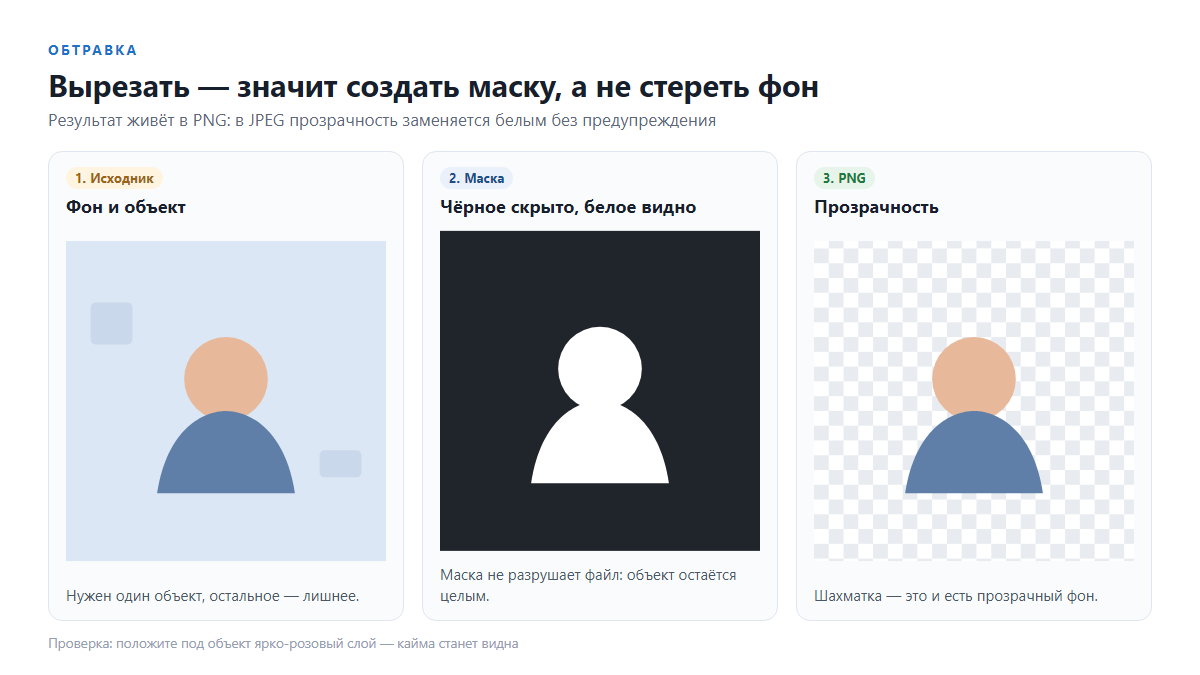
Технически вырезать — значит создать маску: участок изображения, который остаётся видимым, и участок, который исчезает. Дальше файл сохраняется с альфа-каналом — четвёртым каналом, хранящим прозрачность. Если сохранить результат в JPEG, прозрачность заменится белым или чёрным, и вся работа пропадёт.
Поэтому первое правило: вырезанный объект живёт в PNG, WebP или PSD. Все остальные форматы прозрачность либо не держат, либо держат частично.
Способ 1. Автоматическое выделение объекта
Самый быстрый путь и правильная отправная точка почти всегда. В Photoshop это «Выделение» → «Объект», в онлайн-редакторах — инструмент «удалить фон» на основе нейросети.
- Откройте фото и скопируйте слой.
- Запустите автоматическое выделение — модель сама найдёт главный объект.
- Проверьте края при увеличении 200–300 %: почти всегда остаются «островки» фона и срезанные детали.
- Доработайте выделение в режиме «Выделение и маска»: кистью добавьте пропущенное, вычтите лишнее.
- Примените маску слоя и сохраните в PNG.
Для людей, животных и товаров на однотонном фоне этого достаточно в 80 % случаев.
Способ 2. Маска слоя и кисть
Когда объект не отделяется автоматикой — пушистый край, полупрозрачная ткань, сложный контур — работает ручная маска. Она не разрушает изображение: слой остаётся целым, а кисть лишь прячет части.
Техника простая: заливаем маску чёрным (объект скрыт), белой мягкой кистью проявляем объект, чёрной — убираем лишнее. Жёсткость кисти держите низкой только на границах, которые действительно мягкие: на краях одежды жёсткий край выглядит естественнее, чем размытый.
Способ 3. Перо и контур
Перо даёт самый чистый край на предметах с прямыми линиями — техника, мебель, упаковка, автомобили. Контур из кривых Безье обводит объект точно, а затем превращается в выделение с растушёвкой 0,5–1 px.
Минус — время: 10–20 минут на объект. Плюс — предсказуемость: такой край не «дышит» и не зависит от цвета фона.
Способ 4. Онлайн без установки программ
Если нужно быстро и на чужом компьютере, подойдёт браузерный вариант: загрузить фото, нажать удаление фона, поправить края кистью и скачать PNG. Для товаров и портретов — вполне рабочий сценарий, особенно когда объект один и фон неоднородный, но контрастный. Готовый инструмент — удаление фона онлайн.
Как сохранить результат правильно
| Формат | Прозрачность | Когда использовать |
|---|---|---|
| PNG-24 | Полная, с плавными краями | Основной вариант для вырезанного объекта |
| WebP | Полная, файл легче | Публикация на сайте |
| PSD / TIFF | Полная, со слоями | Продолжение работы, передача заказчику |
| JPEG | Нет | Только если фон не нужен и прозрачность не важна |
| GIF | Только полная, без полутонов | Устаревший вариант, для новых задач не нужен |
Проверка перед сохранением: положите под вырезанный объект ярко-розовый слой. Все белые и тёмные каймы, оставшиеся от старого фона, станут заметны сразу. Это же приём используют дизайнеры при сдаче работы.
Пять ошибок, из-за которых виден «след» фона
Слишком тесная обводка. Край объекта должен включать 1–2 пикселя полупрозрачной зоны, иначе остаётся светлая полоса.
Игнорирование цвета фона. Светлый фон «подмешивается» в волосы и мех; лечится не стиранием, а подкрашиванием края («Обесцветить» + «Цвет фона» в режиме «Выделение и маска»).
Растушёвка на всём контуре. Мягким становится всё, включая жёсткие края одежды.
Сохранение в JPEG. Прозрачность теряется без предупреждения — просто появляется белый фон.
Работа на сжатом исходнике. Артефакты JPEG по краю объекта превращаются в грязную кайму после вырезания.
Что делать с получившимся PNG
Дальше объект ставят на новый фон. Чтобы он не выглядел наклейкой, добавьте тень, совпадающую по направлению со светом на объекте, и слегка подстройте цвет: объект, снятый при другом освещении, обычно теплее или холоднее нового фона. Достаточно кривых по каналам на 5–10 единиц.
Как проверить обтравку перед сдачей
Три быстрые проверки, которые ловят почти все ошибки. Первая: положите под объект ярко-розовый слой — так видна любая оставшаяся кайма от старого фона. Вторая: уменьшите изображение до 25 % — рваный контур и потерянные детали заметны именно в мелком масштабе, хотя при 100 % их не видно. Третья: посмотрите на объект на тёмном и на светлом фоне по очереди — светлая кайма исчезает на белом и проявляется на тёмном.
Отдельно проверьте тонкие детали, которые чаще всего страдают: дужки очков, ремешки, шнурки, ручки кружек, кисти рук. Если они частично съедены, вернитесь к маске и прорисуйте участок кистью с жёстким краем.
Частые вопросы
Почему после сохранения фон не прозрачный?
Файл сохранён в JPEG или прозрачность отключена в настройках экспорта. Сохраняйте в PNG и проверяйте, что альфа-канал включён.
Можно ли вырезать объект бесплатно?
Да: автоматическое выделение и удаление фона есть в бесплатных онлайн-инструментах, ручная доводка — в любом редакторе со слоями и масками.
Как вырезать волосы без грязного края?
Используйте «Выделение и маска» с уточнением края по волосам, а не обычную кисть. Предварительно уберите цветовую кайму старого фона.
Какой формат лучше для сайта?
WebP: он держит прозрачность и весит меньше PNG. PNG оставляйте для дальнейшей работы и печати.
Как вырезать объект с телефона?
Встроенные функции iOS и Android выделяют объект долгим нажатием. Для точных краёв результат лучше доводить на компьютере.
Что делать, если объект частично прозрачный?
Стекло, дым и фата требуют ручной маски с полупрозрачными участками: автоматика делает их полностью непрозрачными и объект теряет вид.