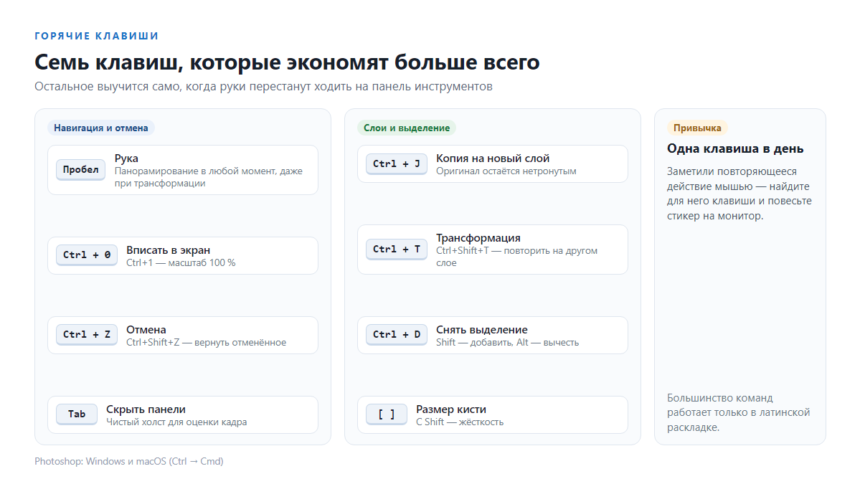
Скорость работы в Photoshop определяется не знанием сотни функций, а тем, насколько редко рука уходит с клавиатуры на панель инструментов. Ниже — набор клавиш, который закрывает 90 % повседневных действий, с различиями для Windows и macOS.
Как читать обозначения
Ctrl на Windows соответствует Cmd на macOS, Alt — Option. Клавиша Shift почти всегда означает «добавить к текущему действию», Alt — «инвертировать» или «сделать копию». Запоминать таблицу целиком не нужно: выучите по пять клавиш в день, и через две недели они станут автоматизмом.
Инструменты
| Клавиша | Инструмент | Примечание |
|---|---|---|
| V | Перемещение | С Alt — дублировать объект перетаскиванием |
| M | Область / овальная область | Shift+M переключает форму |
| L | Лассо | Shift+L — магнитное и прямолинейное |
| W | Быстрое выделение / волшебная палочка | Alt — вычитание из выделения |
| C | Кадрирование | После выбора — выравнивание по горизонту |
| B | Кисть | [ и ] меняют размер, Shift+[ и ] — жёсткость |
| S | Штамп | Alt — взять образец |
| J | Заплатка / восстанавливающая кисть | Shift+J переключает варианты |
| E | Ластик | Shift+E — фоновый и волшебный |
| T | Текст | Ctrl+Enter завершает ввод |
| G | Градиент / заливка | Shift+G переключает |
| P | Перо | Alt — излом, Ctrl — редактирование узла |
| H | Рука | Пробел — временно, работает всегда |
| Z | Масштаб | Alt — уменьшить, Ctrl+0 — вписать в экран |
| X / D | Смена цвета / чёрно-белый | Базовые цвета по умолчанию |
Документ и файл
Ctrl+N — новый документ, Ctrl+O — открыть, Ctrl+S — сохранить, Ctrl+Shift+S — сохранить как, Ctrl+Alt+S — «Сохранить для веба» (в новых версиях — «Экспортировать как»). Ctrl+W закрывает документ, Ctrl+Tab переключает между открытыми файлами.
Отдельно полезно: Ctrl+Alt+I — размер изображения, Ctrl+Alt+C — размер холста, Ctrl+Shift+N — новый слой, Ctrl+J — скопировать на новый слой.
Слои
Ctrl+Shift+N — новый слой, Ctrl+J — дублировать, Ctrl+G — сгруппировать, Ctrl+Shift+G — разгруппировать, Ctrl+E — слить с нижним, Ctrl+Shift+E — слить видимые, Ctrl+Alt+Shift+E — слить все видимые в новый слой, не трогая остальные.
Перемещение по слоям — Alt+[ и Alt+], перенос слоя вверх и вниз — Ctrl+[ и Ctrl+]. Создать маску — кнопка на панели или Alt+клик по ней (скрыть всё). Shift+Alt+клик по маске показывает её содержимое.
Выделения и маски
Ctrl+A — выделить всё, Ctrl+D — снять выделение, Ctrl+Shift+I — инвертировать, Shift+F6 — растушевка, Ctrl+Alt+D — уточнить край (в новых версиях — «Выделение и маска»).
Модификаторы при выделении: Shift добавляет, Alt вычитает, Shift+Alt оставляет пересечение. Это правило работает во всех инструментах выделения и экономит больше времени, чем любая другая группа клавиш.
Трансформация и коррекция
Ctrl+T — свободная трансформация, Ctrl+Shift+T — повторить последнюю трансформацию на другом слое, Ctrl+Alt+T — повторить с копией. Ctrl+Shift+Alt+T создаёт серию копий с повторением — так строят узоры и паттерны.
Коррекции: Ctrl+L — уровни, Ctrl+M — кривые, Ctrl+U — цветовой тон и насыщенность, Ctrl+B — цветовой баланс, Ctrl+Shift+U — обесцветить, Ctrl+I — инвертировать цвета.
Пять приёмов, которые ускоряют работу сильнее всего
- Пробел — временная рука для панорамирования. Работает даже во время трансформации.
- Alt+клик по значку глаза в панели слоёв — показать только этот слой, остальные скрыть.
- Alt+клик между слоями — создать обтравочную маску за одно движение.
- Ctrl+Alt+Shift+E — «снять копию со всего» перед финальной резкостью.
- Shift+Alt+S — «Сохранить для веба» с контролем веса файла.
Клавиши для частых операций
| Что нужно | Windows | macOS |
|---|---|---|
| Отменить / повторить | Ctrl+Z / Ctrl+Shift+Z | Cmd+Z / Cmd+Shift+Z |
| Вписать в экран | Ctrl+0 | Cmd+0 |
| Масштаб 100 % | Ctrl+1 | Cmd+1 |
| Скрыть все панели | Tab | Tab |
| Вкл/выкл линейки | Ctrl+R | Cmd+R |
| Сохранить для веба | Ctrl+Alt+Shift+S | Cmd+Alt+Shift+S |
| Залить основным цветом | Alt+Backspace | Option+Delete |
| Залить фоновым цветом | Ctrl+Backspace | Cmd+Delete |
Что не нужно заучивать
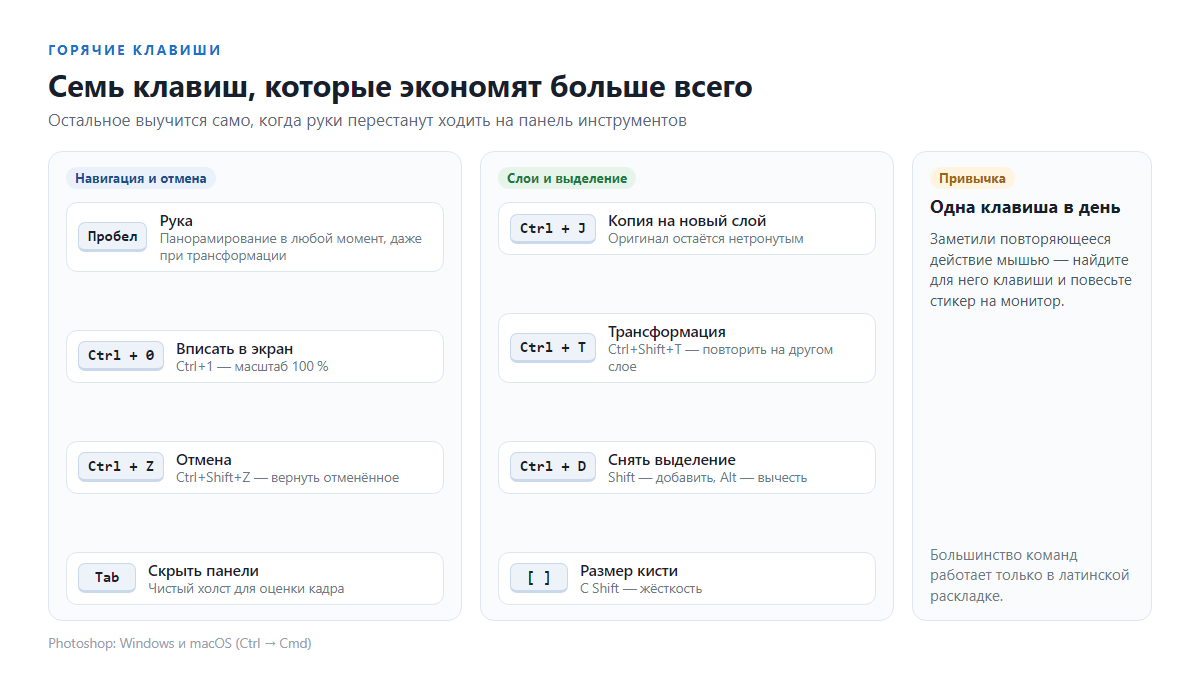
Не пытайтесь выучить все сочетания сразу: у Photoshop их больше тысячи, и половина относится к сценариям, с которыми вы не встретитесь. Рабочий подход — сначала заметить повторяющееся действие (каждый день открываете «Кривые» мышью), затем найти для него клавиши и повесить стикер на монитор до момента, когда рука запомнит.
Отдельно проверьте, не перехватывает ли клавиши другое приложение: скриншотеры, менеджеры буфера и программы для стриминга часто занимают Ctrl+Shift+S и Ctrl+Alt+E, и тогда команда «не работает» именно из-за них.
Частые вопросы
Как изменить горячие клавиши в Photoshop?
«Редактирование» → «Горячие клавиши» (Ctrl+Alt+Shift+K). Можно переназначить почти любую команду и сохранить набор отдельно.
Почему некоторые клавиши не работают?
Чаще всего активен ввод текста или работает другой инструмент, перехватывающий клавишу. Нажмите Esc и проверьте, не включена ли русская раскладка: большинство команд работает только в латинской.
Какие клавиши самые важные для новичка?
Пробел (рука), Ctrl+Z (отмена), Ctrl+J (копия слоя), Ctrl+T (трансформация), Ctrl+D (снять выделение), [ и ] (размер кисти).
Есть ли горячие клавиши для ретуши?
J — заплатка и восстанавливающая кисть, S — штамп с Alt для образца, [ и ] для размера. Для частотного разложения отдельных клавиш нет.
Отличаются ли клавиши на Mac?
Да, Ctrl заменяется на Cmd, Alt — на Option. Часть сочетаний отличается: например, «Сохранить для веба» вызывается Cmd+Alt+Shift+S.
Можно ли работать без мыши?
Почти: инструменты, слои, коррекции и трансформации доступны с клавиатуры. Рисование кистью и тонкая обтравка всё же удобнее с мышью или планшетом.