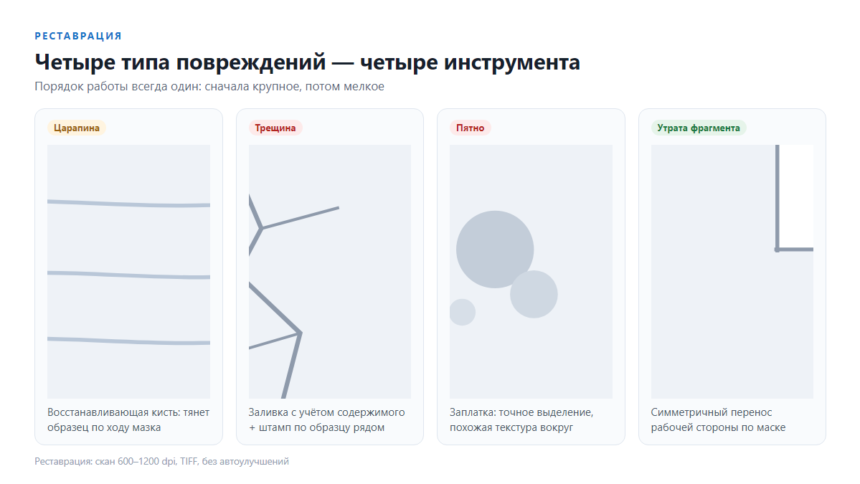
Старые снимки стареют предсказуемо: эмульсия трескается, бумага желтеет, на глянце появляются царапины от альбомных карманов. Хорошая новость в том, что большинство таких дефектов убирается за несколько шагов, и для этого не нужен опыт профессионального ретушёра.
Ниже — рабочий порядок действий: от сканирования до финального восстановления, с разбором инструментов и типичных ошибок.
Почему качество скана важнее любой обработки
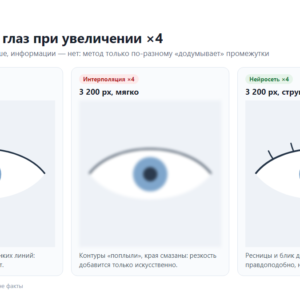
Всё, что потеряно при сканировании, восстановить нельзя. Скан в 300 dpi с цветовой глубиной 24 бита и без включённых «улучшайзеров» даёт материал, с которым можно работать. Скан в 150 dpi с автоматическим повышением резкости — уже потеря: царапины на нём сливаются с текстурой бумаги, а мелкие детали смазаны.
Практические требования к скану: 600–1200 dpi, сохранение в TIFF или PNG, отключённые функции автоулучшения и шумоподавления в драйвере сканера. Если сканера нет, подойдёт съёмка на телефон при рассеянном свете — камера смартфона с 12 Мп даёт примерно сопоставимый результат, если нет бликов и перекосов.
Подготовка: выравнивание и базовые правки
- Поверните снимок так, чтобы горизонтали стали горизонтальными: «Кадрирование» с выравниванием по линии.
- Уберите поля сканера и обрежьте по краю изображения.
- Скорректируйте тональный диапазон: «Уровни» или «Кривые», без «автонастройки» — она часто выкручивает контраст до потери деталей в светах.
- Сохраните копию исходника: все дальнейшие шаги делайте на дубликате слоя.
Только после этого имеет смысл браться за дефекты: на неверной яркости пятна выглядят иначе, и правки придётся переделывать.
Мелкие царапины: «Пыль и царапины» и «Медиана»
Фильтр «Пыль и царапины» (Фильтр → Шум → Пыль и царапины) — самый быстрый способ убрать сетку мелких повреждений и крапины. Радиус подбирается от 1 до 4 px: чем больше радиус, тем чище уходит царапина и тем сильнее размываются мелкие детали.
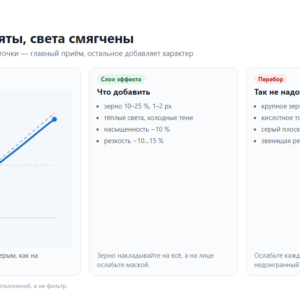
Приём, который экономит часы: примените фильтр на копии слоя, добавьте слой-маску и проявите фильтр только там, где есть дефекты. Лица, глаза и текст остаются нетронутыми.
«Медиана» работает мягче и лучше сохраняет текстуру бумаги, но требует больше времени: её применяют на маленьких участках, а не на всём снимке.
Крупные повреждения: заплатка, штамп, восстанавливающая кисть
| Инструмент | Против чего работает | Особенность |
|---|---|---|
| Точечная восстанавливающая кисть | Мелкие пятна, пыль, единичные точки | Берёт текстуру рядом и подмешивает цвет — почти незаметно |
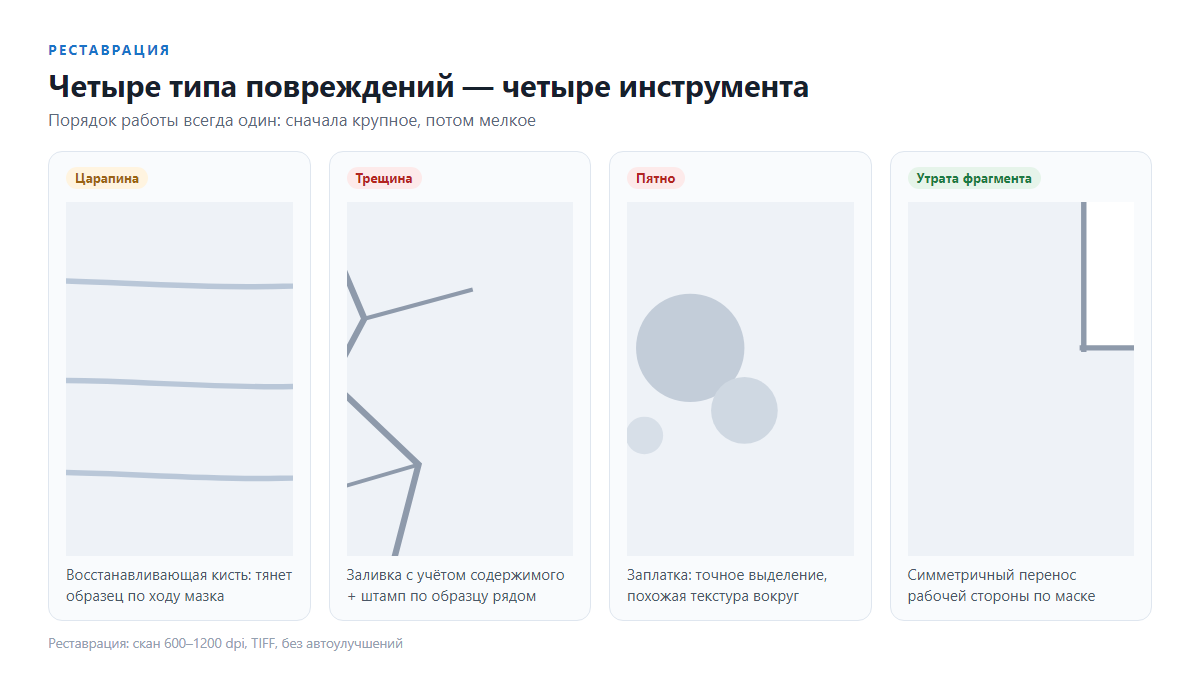
| Восстанавливающая кисть | Длинные тонкие царапины | Тянет образец по ходу мазка, удобна на градиентах |
| Заплатка | Рваные пятна, следы скотча, крупные потекы | Требует аккуратного выделения и похожей текстуры рядом |
| Штамп | Сложные участки, где нужно точное совпадение | Полный ручной контроль, но требует терпения |
Правило очерёдности: сначала самое крупное, потом мелочь. Убирайте трещины, затем пятна, и только в конце — пыль. Иначе мелкие правки придётся повторять после каждой крупной.
Трещины и потерянные фрагменты
Разрыв эмульсии — это уже не царапина, а отсутствующий фрагмент. Такой участок не «залечивается», а дорисовывается. Рабочий приём — «Заливка с учётом содержимого» на небольшом выделении, затем ручная доработка штампом по образцу соседних участков: повторяющегося узора обоев, складок одежды, линии волос.
Если утрачен фрагмент лица — глаз, часть подбородка — не пытайтесь угадать: лучше восстановить симметричную половину (отразить рабочую сторону) и мягко совместить её по маске, а результат показать заказчику до финальной обработки.
Если Photoshop нет: онлайн-вариант
Порядок действий в браузере тот же, меняется только набор инструментов. В онлайн-редакторе доступны кадрирование, коррекция яркости и контраста, инструменты локального клонирования и удаления пятен, работа с текстом. Для фотографии с двумя-тремя царапинами этого достаточно.
Для серьёзно повреждённых снимков разумнее комбинировать: убрать дефекты вручную в редакторе, а сложные участки отдать онлайн-реставрации фото — автоматика справляется с шумом и мелкими повреждениями лучше, чем ручная работа новичка.
Чек-лист реставрации
- Скан 600–1200 dpi, TIFF, без автоулучшений.
- Выравнивание, кадрирование, уровни.
- Копия слоя под каждую группу правок.
- Крупные дефекты → мелкие, не наоборот.
- Фильтры применяются через маску, а не на всё изображение.
- Финальная резкость — в самом конце и только по контурам.
- Сохранение: мастер-файл в PSD/TIFF, публикация в JPEG/PNG.
Частые вопросы
Можно ли убрать царапины с фото бесплатно?
Да. Базовые инструменты удаления пятен и клонирования есть в бесплатных онлайн-редакторах, а фильтр «Пыль и царапины» доступен в любой версии Photoshop, включая старые.
Нужен ли сканер или хватит телефона?
Для снимков до 13×18 см телефон с хорошим светом даёт достаточное качество. Для крупных отпечатков и плёнки сканер предпочтительнее: он не даёт перспективных искажений.
Что делать, если царапина прошла через лицо?
Работайте мелкими мазками восстанавливающей кистью с образцом с соседней стороны лица, а не с другого фото: освещение и текстура кожи должны совпадать. Крупный дефект лучше закрывать маской и симметричным переносом.
Испортит ли «Пыль и царапины» мелкие детали?
При радиусе больше 4 px — да, особенно глаза и текст. Поэтому фильтр применяют на копии слоя с маской и только на участках с дефектами.
Стоит ли сразу отдавать фото нейросети?
Нейросети хорошо справляются с шумом и мелкими царапинами, но на крупных трещинах и утраченных фрагментах дорисовывают правдоподобную, а не настоящую деталь. Сначала ручная работа, автоматика — как финальный проход.
В каком формате хранить результат?
Мастер-файл — TIFF или PSD без сжатия. Для печати сохраняйте TIFF, для публикации в интернете — JPEG высокого качества или PNG, если важна каждая линия.