Резкость — самое злоупотребляемое действие в обработке. Одно движение ползунка делает снимок «чётче», а через день он выглядит грязным: светящиеся ореолы вокруг контуров, шум на небе, каменные лица. Причина одна — резкость усиливает контраст на границах, а не создаёт детали.
Разберём, как повышать резкость так, чтобы снимок выглядел естественно и в вебе, и в печати.
Что такое резкость на самом деле
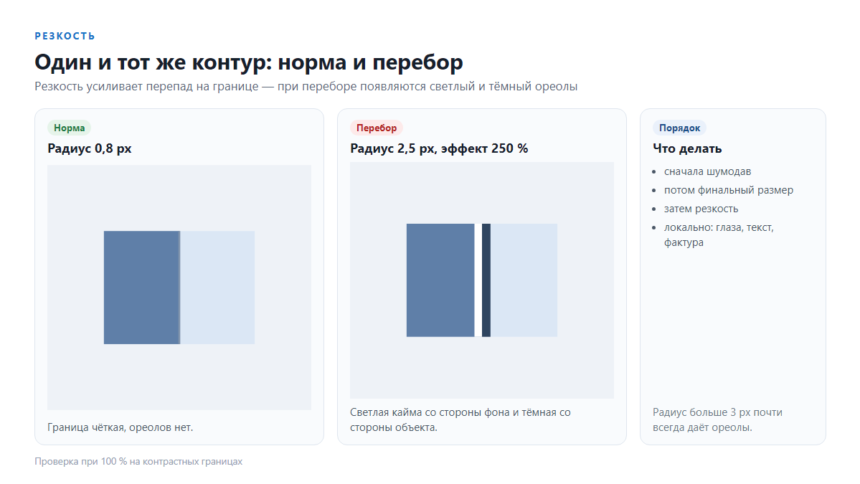
Резкость — это субъективное ощущение, которое возникает от контраста на границах. Алгоритм находит переход между светлым и тёмным и усиливает его: светлую сторону делает светлее, тёмную — темнее. Если усилить слишком сильно, появляется светлый ореол со стороны фона и тёмная кайма со стороны объекта.
Это значит: резкость надо наводить на контурах, а не на плоскостях; и наводить в финальном размере, а не до уменьшения.
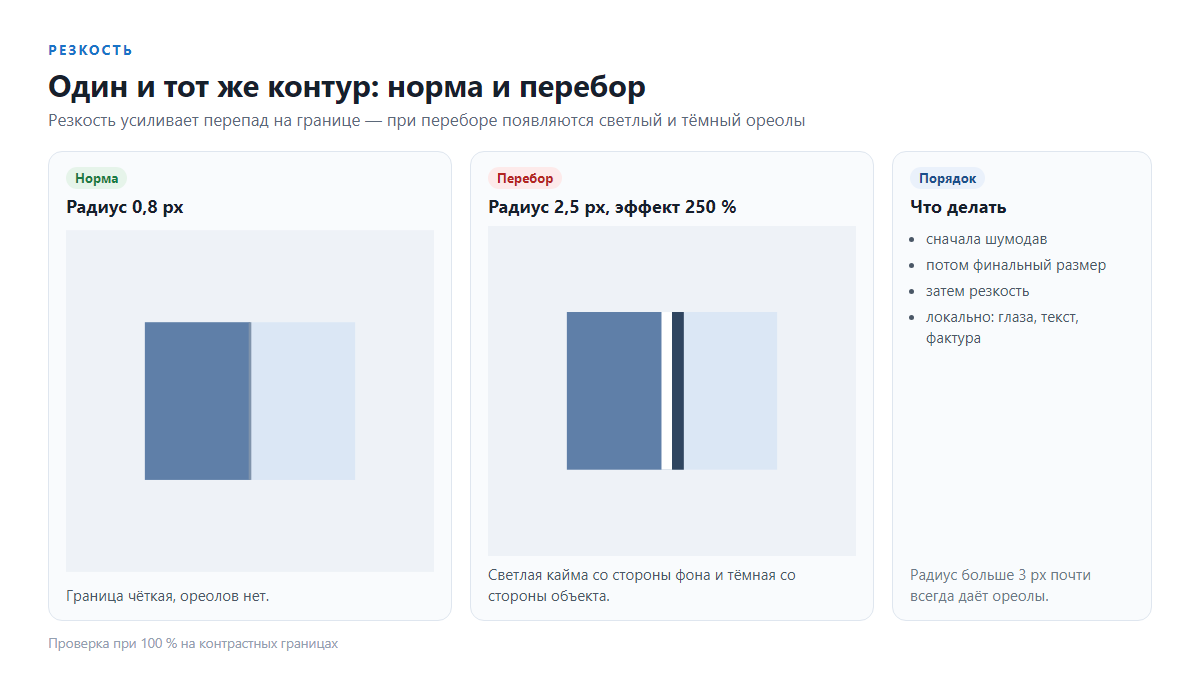
Три параметра, которые решают всё
| Параметр | Что задаёт | Рабочие значения |
|---|---|---|
| Радиус | Ширину зоны контраста | 0,5–1 px для деталей, 1,5–2 px для общего вида |
| Эффект (Amount) | Силу усиления | 50–120 %, выше — ореолы |
| Порог (Threshold) | Какие перепады игнорировать | 2–8 уровней: защищает шум и гладкие участки |
Порог — самый недооценённый параметр. Он говорит программе «не трогай мелкие перепады», и именно он спасает кожу и небо от превращения в наждак.
Порядок работы
- Сначала шумоподавление, потом резкость. В обратном порядке вы усилите шум, а потом будете его давить вместе с деталями.
- Приведите снимок к финальному размеру. Резкость, наведённая на полноразмерном файле, при уменьшении исчезает.
- Наведите общую резкость с небольшим радиусом и умеренным эффектом.
- Отдельно усильте смысловые детали: глаза, текст, фактуру — локально, через маску.
- Проверьте при 100 % на контрастных границах: там ореолы видны первыми.
Два прохода вместо одного
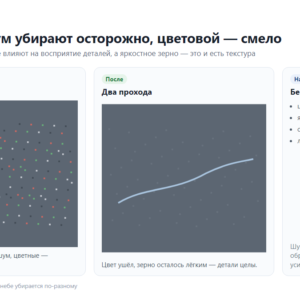
Профессиональный приём: два слабых прохода дают лучше, чем один сильный. Первый — с радиусом 0,5–0,8 px и эффектом 80–100 % (микроконтраст, «хрусткость» деталей). Второй — с радиусом 1,5–2 px и эффектом 40–60 % (общая чёткость). Суммарно это выглядит естественнее, чем один проход с эффектом 200 %.
Локальная резкость вместо глобальной
Глобальная резкость не различает лицо и фон. Рабочий подход: применить резкость на копии слоя, закрыть маской и проявить только там, где она нужна — глаза, ресницы, текст, фактура одежды. Кожу, небо и размытый фон оставить нетронутыми.
Для портрета правило жёсткое: глаза резче, кожа мягче. Если всё одинаково резкое, лицо выглядит «каменным».
Резкость под разные задачи
Веб. Умеренно: сжатие JPEG/WebP частично съедает резкость, поэтому лёгкий перебор допустим — 10–15 % сверх «правильного» вида.
Печать. Резкость на бумаге выглядит слабее, чем на экране: для печати A4 и больше можно добавить второй проход с радиусом 1,5–2 px.
Портрет. Минимум глобальной резкости, максимум локальной на глазах и волосах.
Пейзаж. Мягче по небу, сильнее по переднему плану: небо — самая частая зона ореолов.
Как понять, что переборщили
- Вокруг тёмных объектов появился светлый контур — классический ореол.
- Трава и листва превратились в «шумную кашу».
- Кожа потеряла поры, но приобрела неровные пятна.
- Текст на вывесках «звенит» и теряет читаемость.
- При уменьшении снимка до 50 % картинка выглядит грязнее, чем до обработки.
Почему порядок «уменьшить → навести резкость» важен
Резкость — операция над пикселями. Если навести её на полноразмерном файле, а потом уменьшить снимок втрое, все усиленные контрасты усреднятся и исчезнут: работа пропадёт. Обратный порядок (уменьшить, затем навести резкость) сохраняет эффект, потому что он наносится на финальную пиксельную сетку.
Исключение — печать большого формата: там финальный размер известен заранее, и резкость наводится под него. В остальных случаях правило простое: масштаб тот, в котором снимок будут смотреть.
Резкость в разных редакторах
В Photoshop есть «Контурная резкость» (классика с тремя параметрами), «Умная резкость» (учитывает контуры, меньше ореолов) и «Усиление резкости» (локальный контраст). В Lightroom — ползунки «Резкость», «Радиус», «Детализация», «Маскирование»; последний параметр — аналог порога, он защищает гладкие участки.
В бесплатных редакторах чаще всего есть только «Усиление резкости» без порога. Тогда безопаснее применять его на копии слоя с маской и проявлять только на контурах — иначе шум и кожа пострадают первыми.
Частые вопросы
Можно ли «добавить» резкость, если фото изначально размыто?
До определённого предела: небольшой смаз компенсируется. Сильное размытие и шевелёнка не восстанавливаются — контуры просто станут контрастнее, но не появятся.
Почему после резкости появляется шум?
Резкость усиливает любой контраст, включая шум. Поэтому шумодав применяют до, а порог — во время.
Какой радиус выбрать?
Для мелких деталей 0,5–1 px, для общего вида 1,5–2 px. Больше 3 px почти всегда даёт ореолы.
Нужно ли повышать резкость перед сохранением в JPEG?
Да, но с небольшим запасом: сжатие съедает часть резкости. Проверьте результат после сохранения, а не до.
Вредна ли резкость для печати?
Нет, если она локальная и умеренная. Проблема только в ореолах, которые на бумаге видны отчётливее.
Чем контурная резкость отличается от «умной»?
«Умная» анализирует контуры и не трогает плоские участки. Контурная проще и предсказуемее, но требует ручной настройки порога.